
Baixa visão • independência • tecnologia no dia a dia
Autonomia Digital para Baixa Visão
Um guia completo para usar smartphones, computadores e aplicativos com mais independência, explorando recursos nativos de acessibilidade e ferramentas que funcionam como apoio visual no cotidiano.
O que é autonomia digital?
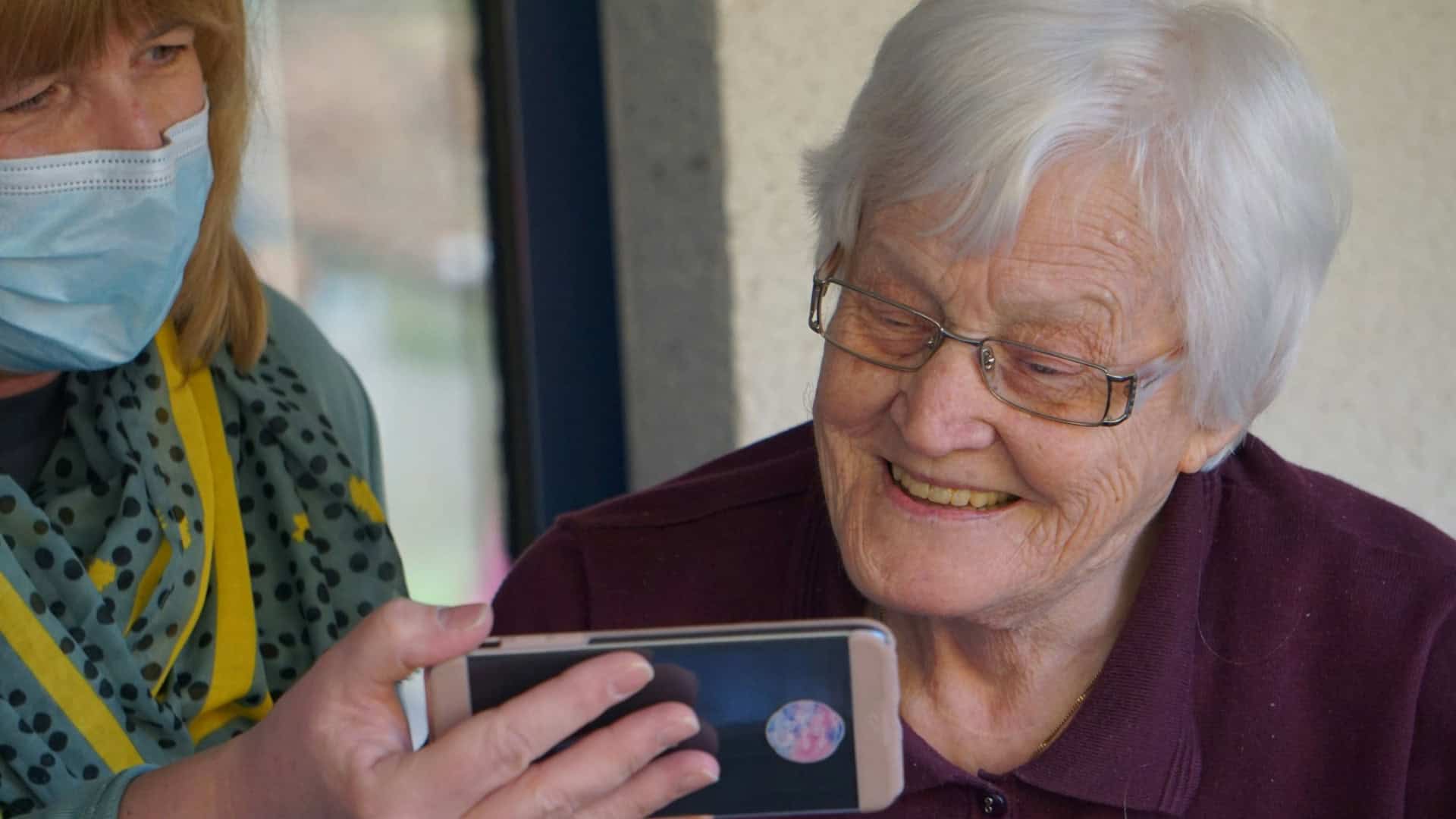
Autonomia digital significa usar a tecnologia a seu favor, sem depender constantemente da ajuda de terceiros. Para pessoas com baixa visão, isso envolve conhecer e ajustar recursos como ampliação, mudança de cores, leitura em voz alta e aplicativos que interpretam informações visuais.
O objetivo não é apenas “mexer no celular”. É conseguir ler uma mensagem, ampliar um rótulo, ouvir um texto, navegar em aplicativos, identificar objetos e participar da vida digital com mais segurança.
Como configurar o smartphone
Smartphones modernos já trazem recursos de tecnologia assistiva. Ajustar fonte, contraste, zoom e leitura em voz alta pode transformar o uso diário do celular.
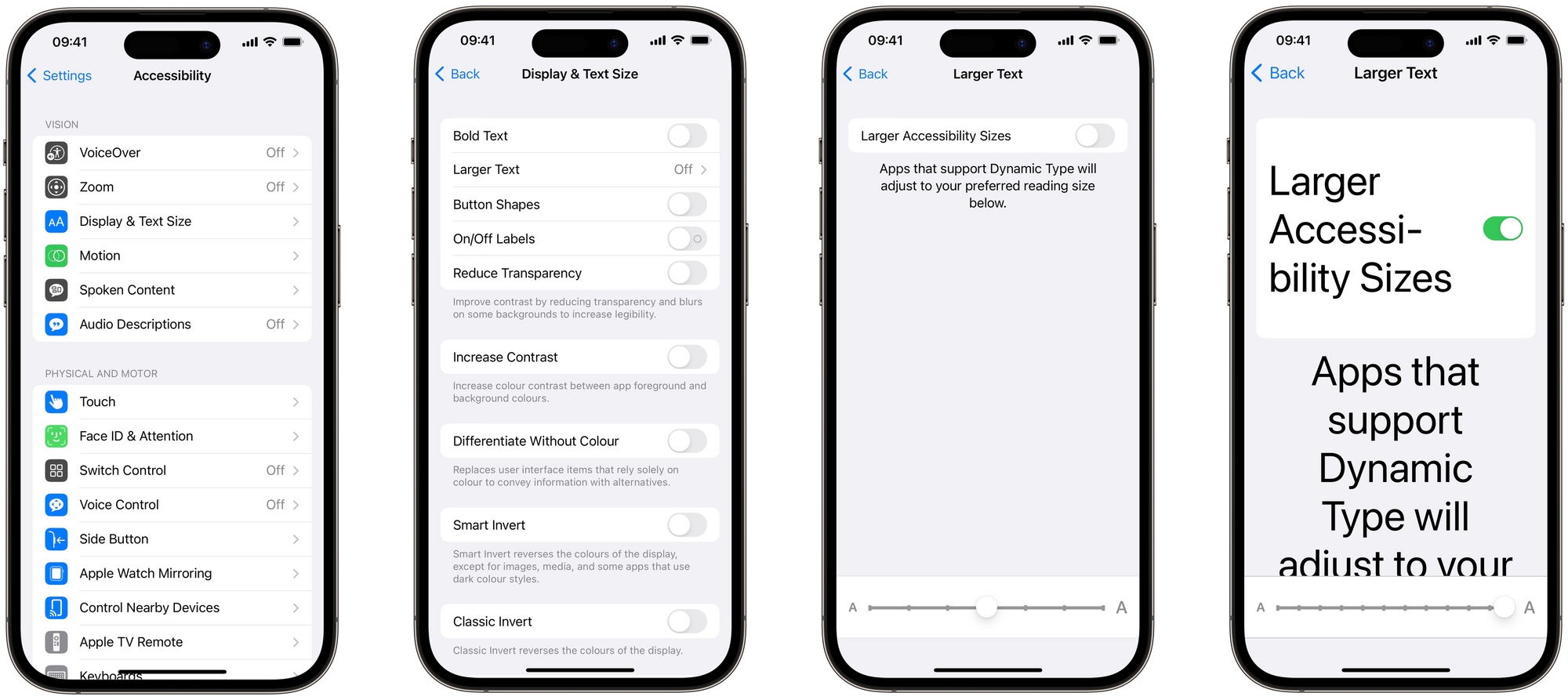
No iPhone (iOS)
- Tamanho do texto e negrito: acesse Ajustes > Acessibilidade > Tela e Tamanho do Texto, ative o texto em negrito e aumente o texto.
- Inversão inteligente: reduz o brilho ao inverter cores da tela, preservando melhor imagens e fotos.
- Lupa do iPhone: usa a câmera para ampliar rótulos de remédios, cardápios, embalagens e textos do mundo real.
- Falar digitação e VoiceOver: permite ouvir letras enquanto digita e, quando necessário, usar o leitor de tela completo.
No Android
- Tamanho da fonte e exibição: acesse Configurações > Acessibilidade e aumente fonte, tela e elementos visuais.
- Ampliação: use toque triplo ou botão de atalho para dar zoom em qualquer parte da tela.
- TalkBack: leitor de tela do Android para navegação falada.
- Selecionar para ouvir: permite tocar em um texto específico para que o celular leia em voz alta.
Como configurar o computador
No Windows e no Mac, pequenos ajustes deixam a leitura e a navegação muito mais confortáveis, especialmente para quem perde o cursor, sente cansaço visual ou precisa ampliar detalhes.
Lupa do Windows
Pressione a tecla Windows junto com o sinal de mais (+) para abrir a lupa e escolher entre ampliar a tela inteira ou usar uma lente que acompanha o mouse.
Alto contraste
O alto contraste altera as cores do sistema para facilitar a leitura e pode reduzir o cansaço visual. No Windows, o atalho citado no material é Alt esquerdo + Shift esquerdo + Print Screen.
Ponteiro e cursor
Aumentar o tamanho do ponteiro do mouse e mudar sua cor ajuda a não perder a setinha na tela.
Zoom no Mac
No Mac, acesse Preferências do Sistema > Acessibilidade > Zoom para usar atalhos de teclado ou ampliar com o scroll do mouse junto da tecla Control.
Aplicativos que dão mais independência
Além das configurações do aparelho, alguns aplicativos gratuitos usam a câmera do celular para ler, reconhecer, identificar e descrever informações do mundo real.
Lookout (Google)
Disponível para Android, ajuda a ler documentos, identificar rótulos de alimentos e descrever imagens.
Ver no Google PlaySeeing AI (Microsoft)
Lê textos curtos, escaneia códigos de barras, reconhece dinheiro e descreve cenas e pessoas.
Acessar Seeing AIBe My Eyes
Conecta você a voluntários por videochamada ou a recursos de inteligência artificial para identificar objetos, cores e instruções complexas.
Acessar Be My EyesAutonomia digital começa com configuração
Antes de desistir de um aplicativo ou depender de outra pessoa, vale testar fonte maior, contraste, zoom, leitor de tela e apps de apoio visual. Muitas barreiras diminuem quando a tecnologia é ajustada para a pessoa — e não o contrário.